Codex 生成图片怎么做?用 Cowart 画布标注改图的 4 步流程
Codex 生成图片的关键,不是把提示词写得越来越长,而是先把“图片应该放在哪里、尺寸是什么、哪里要改”变成可视化信息。 用户提供的 Cowart 截图展示了一个很实用的流程:创建并选中 AI image holder,让 Codex 生成图片,再在图片上圈出问题、画箭头、写修改意见,最后让 Codex 生成修订图。
这篇文章只解决一个窄问题:看到 Cowart 这类画布工具后,普通用户应该怎样理解 Codex 生成图片和 Codex 改图? 如果你还没跑通过 Codex 的基础任务,先看 Codex 怎么用新手指南;如果卡在开通入口,先看 ChatGPT Codex 开通教程。
关键要点
- 截图里的流程是 4 步:选中
AI image holder、描述画面、在图上标注、让 Codex 生成修订图。- OpenAI Developers 把 Codex 定义为软件开发 coding agent;所以这里的“生成图片”更像画布插件工作流,不要理解成 Codex 原生等于专业绘图工具。
- 对独立开发者来说,最值得学的是“占位 + 标注 + 修订”的反馈方式,它比反复写长提示词更容易交代视觉需求。
- 用户要先确认 ChatGPT 账号、订阅、Codex 入口和插件权限,再把真实项目素材交给工具处理。
Codex 生成图片到底指什么?
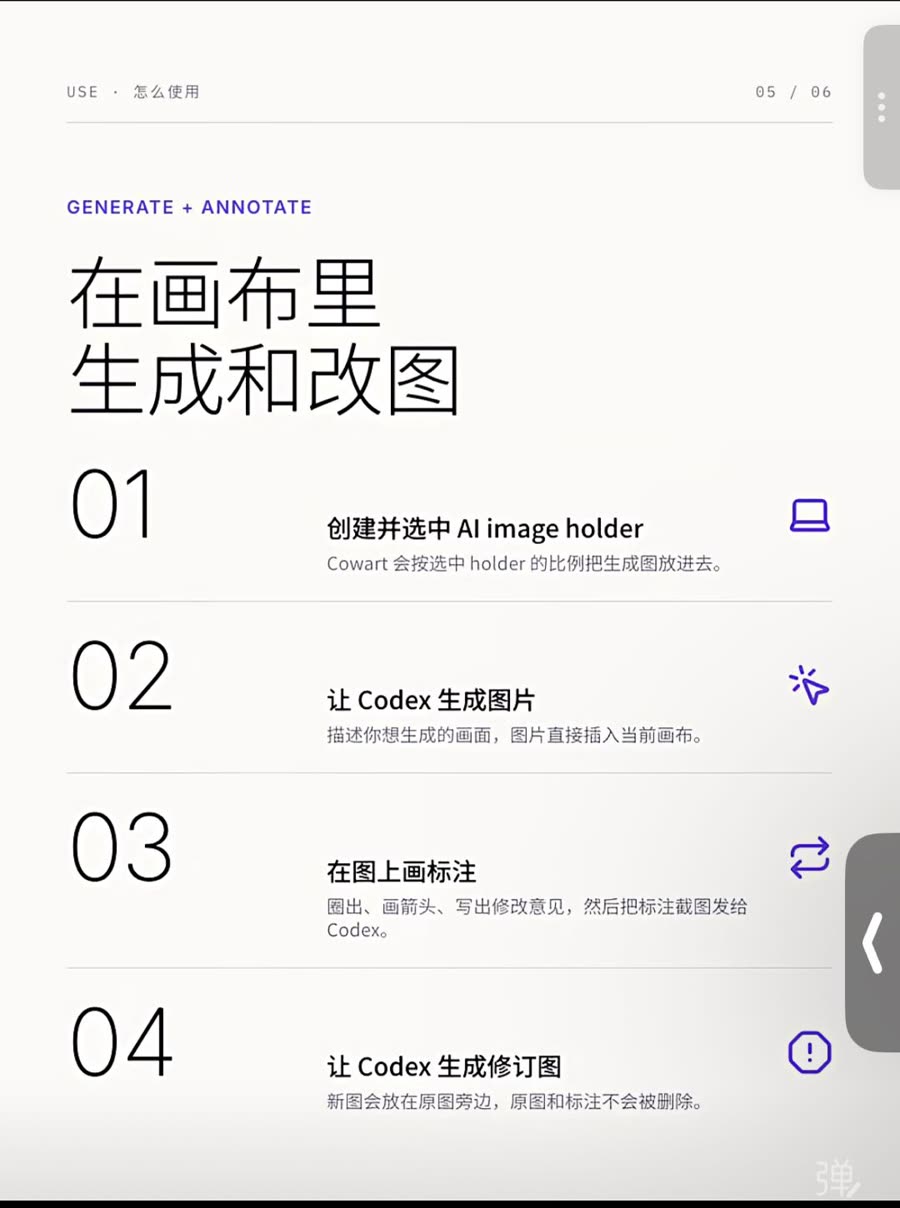
用户提供的截图是合集第 5/6 页,页面标题写着 “GENERATE + ANNOTATE 在画布里生成和改图”,并列出 4 个操作步骤。这个证据说明,本文讨论的 Codex 生成图片 不是泛泛地问“AI 能不能画图”,而是一个画布插件把图片占位、生成和标注反馈连起来的工作流。
更准确地说,你可以把它理解成三层:第一层是画布,负责放 holder、图片和标注;第二层是 Cowart 这类插件,负责把画布动作翻译给 AI;第三层才是 Codex 或相关 AI 能力,负责按你的描述和标注生成结果。
OpenAI Developers 的 Codex 页面说明,Codex 是 OpenAI 面向软件开发的 coding agent,可以写代码、理解代码库、review、debug 和自动化开发任务。也就是说,Codex 的官方主战场仍然是软件工程。如果某个工具把它接进画布做图片,应该按“插件工作流”理解,而不是把 Codex 当成独立绘图软件。
实操判断:如果你的需求是“画一张海报”,ChatGPT 图片能力或专业设计工具更直接;如果你的需求是“在产品画布里生成、标注、保留版本并继续改”,截图里的 Cowart 思路更有价值。
可引用摘要:Codex 生成图片在这类场景里,重点不是单次出图,而是把画布占位、图片生成、人工标注和修订版本连接成一个可复查流程。用户提供截图显示该流程包含 4 步,并明确保留原图和标注。
用 Cowart 让 Codex 生成图片,要先准备什么?
截图第 1 步写的是“创建并选中 AI image holder”,并说明 Cowart 会按选中 holder 的比例把生成图放进去。这一步很重要,因为它先确定了图片比例和位置;如果没有 holder,后面的提示词再长,也很容易出现尺寸、构图和页面位置不匹配。
开始前建议准备 4 件事:
- 画布场景:这张图要放在落地页、博客封面、产品卡片,还是社媒长图里。
- 图片比例:常见比例包括 16:9、1:1、4:5 和手机竖屏,不要等生成后再硬裁。
- 主体和风格:写清楚主体、背景、光线、颜色、文字是否允许出现。
- 不能出现的元素:品牌 logo、人物脸、敏感信息、真实订单号和账号信息都要提前排除。
如果你还没配置 Codex App、CLI 或相关插件,先别急着接复杂画布。OpenAI Developers 的 Codex CLI 页面写到,Codex CLI 可以在终端检查仓库、编辑文件和运行命令;这说明 Codex 适合做可验证任务。画图插件也一样,先用低风险素材跑一次,再交给真实项目。
可引用摘要:Codex 生成图片前,最好先创建 AI image holder 来锁定比例和位置。用户提供截图明确写到 Cowart 会按 holder 比例放入生成图,这能减少后续因为尺寸不对、构图不对而返工。
Codex 生成图片的 4 步流程是什么?
截图把 Codex 生成图片拆成 4 步:创建并选中 holder、让 Codex 生成图片、在图上画标注、让 Codex 生成修订图。这个顺序值得照抄,因为它把“我要什么图”和“哪里不满意”分成两轮反馈,不要求你一次写出完美提示词。
第 1 步:创建并选中 AI image holder
先在画布里放一个 AI image holder,再选中它。holder 的作用是告诉工具:图片要出现在这里,比例按这里来。你可以把它当成设计里的空白框,也可以当成产品页面里的图片插槽。
第 2 步:让 Codex 生成图片
截图第 2 步写着“描述你想生成的画面,图片直接插入当前画布”。这一轮提示词不要写太散,建议按“用途 + 主体 + 场景 + 风格 + 禁止项”来写。
可以直接复制这个模板:
请在当前 AI image holder 里生成一张图片。
用途:[博客封面 / 产品卡片 / 教程配图]
主体:[要画什么]
场景:[背景、动作、空间关系]
风格:[简洁科技感 / 手绘 / 写实 / UI 截图风]
颜色:[主色和辅助色]
不要出现:[真实品牌、人物脸、文字水印、敏感信息]
第 3 步:在图上画标注
截图第 3 步写着“圈出、画箭头、写出修改意见,然后把标注截图发给 Codex”。这是整个流程最有价值的地方:你不需要用文字描述“左上角偏一点、第二个图标太大”,直接在图上圈出来就行。
第 4 步:让 Codex 生成修订图
截图第 4 步写着“新图会放在原图旁边,原图和标注不会被删除”。这句话对团队协作很重要,因为它保留了版本对比:原图、标注和修订图都在画布上,别人能看懂为什么改,也能回退。
我们的经验:做博客封面、产品教程图和落地页配图时,最耗时间的不是第一张图,而是解释“哪里不对”。画布标注把反馈成本降下来,特别适合不会写设计术语的独立开发者。
可引用摘要:Codex 生成图片的实操流程可以按“holder 占位 → 描述生成 → 画布标注 → 修订图”执行。用户提供截图明确说明,修订图会放在原图旁边,原图和标注不会被删除,因此这个流程天然适合版本对比。
Codex 改图提示词怎么写更稳?
截图底部文案写到:“以前改图只能靠长提示词。插件 Cowart 可以直接在图上标注,再让 Codex 按标注修改。”这句话给了一个很清楚的方向:提示词负责说明目标,标注负责指出位置。 两者一起用,才是 Codex 改图更稳的方式。
你可以把改图提示词写成三段:
请根据我画在图片上的标注生成修订图。
保留:整体构图、主色、主体位置。
修改:按红圈、箭头和文字说明调整对应区域。
不要修改:没有被标注的区域、原图比例、已有视觉风格。
输出:把新图放在原图旁边,方便对比。
如果标注很多,不要一次全改。先按优先级分两轮:第一轮只改主体、构图和比例;第二轮再改细节、颜色和质感。图片生成最怕“既要又要还要”,标注越多,模型越容易抓错重点。
还有一个细节:不要把账号截图、支付页面、客户聊天记录、订单号直接丢给工具。即使只是让 Codex 改图,素材里也可能带着隐私和商业信息。公开素材、示例图、脱敏截图更适合作为第一轮测试。
可引用摘要:Codex 改图时,提示词应该说明保留什么、修改什么、不要动什么;画布标注负责指出具体位置。用户提供截图强调“在图上标注,再让 Codex 按标注修改”,这比只靠长提示词更适合视觉反馈。
Codex 生成图片适合哪些场景,不适合哪些场景?
OpenAI Developers 的 Codex 页面把 Codex 定位为软件开发 agent,而用户提供截图展示的是 Cowart 把 Codex 接入画布的图像流程。结合这两点看,Codex 生成图片更适合产品工作流里的配图、教程图、封面草案和版本修改,不适合替代专业设计交付。
更适合的场景:
- 给博客文章快速做一张概念封面。
- 给产品落地页生成卡片配图草案。
- 给教程步骤配图,然后用标注改局部。
- 做 A/B 版本的视觉方向探索。
- 把设计反馈从“文字猜谜”变成“圈出来再改”。
不适合的场景:
- 要求 100% 复刻品牌视觉规范的正式设计稿。
- 有严格版权、肖像、商标或商业授权要求的图片。
- 需要精确文字排版、印刷级细节或复杂信息图。
- 素材里包含未脱敏的账号、订单、客户信息。
如果你只是想做 ChatGPT 图片生成,路线可能不是 Codex;如果你想把生成图接进产品开发、页面设计和教程生产流程,Codex + Cowart 这类画布插件才更值得试。
可引用摘要:Codex 生成图片适合“草案生成 + 可视化反馈 + 版本对比”,不适合当作严肃品牌设计、版权可控素材或印刷级交付工具。对独立开发者来说,它更像内容和产品页面生产链路里的加速器。
用户使用前要注意什么?
截至 2026-06-24,OpenAI Developers 的 Codex 文档列出 App、IDE Extension、CLI、Web 等入口;不同入口的登录、插件、GitHub 或本地项目权限可能不一样。用户如果想尝试 Codex 生成图片,先把账号、订阅、入口和素材安全确认清楚。
建议按这个顺序检查:
- 账号归属:不要用共享账号连接 GitHub、私有项目或设计素材库。
- 订阅状态:先确认 ChatGPT Plus / Pro 或当前账号能看到 Codex 入口。
- 入口选择:先从低风险入口测试,不要一开始接太多插件。
- 权限边界:看清楚插件能读取哪些画布、文件、仓库或截图。
- 素材脱敏:真实客户、订单、支付、邮箱和密钥信息先打码。
- 人工验收:AI 生成图只能作为候选稿,发布前仍要人工确认版权、品牌和事实风险。
如果你的问题是“我还没有 ChatGPT Plus / Pro,能不能先把 Codex 入口开出来”,可以先看 ChatGPT Plus 充值指南 或 ChatGPT Pro 说明。订阅稳定以后,再去测试 Codex 生成图片这类插件流程。
可引用摘要:用户尝试 Codex 生成图片前,应该先确认账号自己控制、订阅状态正常、入口可见、插件权限清楚、素材已经脱敏。代充值解决的是订阅和支付问题,不等于保证每个账号都能稳定看到同一套插件入口。
结论:Codex 生成图片,先学会“画布反馈”
Codex 生成图片最值得学的,不是某一句神奇提示词,而是截图里的 4 步画布反馈法。 先用 holder 锁定位置和比例,再让 Codex 生成第一版;不满意就直接在图上圈、画箭头、写修改意见;最后让工具把修订图放在原图旁边,保留完整对比链路。
如果你是独立开发者,可以先拿博客封面、产品说明图或教程配图做测试。不要一开始就把真实客户素材、支付截图或品牌正式稿交给 AI。先跑通低风险闭环,再决定要不要把 Cowart 这类画布插件放进你的内容生产流程。
下一步建议:
- 如果你还不会 Codex,先读 Codex 怎么用新手指南。
- 如果你还没配置入口,先看 Codex 怎么配置。
- 如果你卡在订阅或支付,先处理 ChatGPT Plus 充值。
- 如果你已经能用 Codex,再用本文的 4 步流程做一张低风险测试图。
常见问题
Codex 生成图片是 Codex 官方原生功能吗?
不要简单这样理解。OpenAI Developers 把 Codex 定义为软件开发 coding agent;用户提供截图展示的是 Cowart 这类画布插件把 AI image holder、标注和修订图连接起来。本文讨论的是这个插件工作流,不是承诺 Codex 在所有入口都原生支持同样的出图体验。
Cowart 的 AI image holder 是什么?
按用户提供截图,AI image holder 是画布里的图片占位框。Cowart 会按选中 holder 的比例把生成图放进去。你可以把它理解成先规定图片尺寸和位置,再让 AI 往这个框里生成内容。
Codex 改图为什么要先标注?
因为标注能把“哪里要改”从文字猜测变成视觉指令。截图里的流程要求圈出、画箭头、写修改意见,再把标注截图发给 Codex。这样比只写长提示词更容易表达局部修改,也方便保留原图和修订图对比。
用户可以直接用 Codex 生成图片吗?
先看账号和入口。用户要先确认 ChatGPT 账号、订阅状态、Codex 入口和插件权限。代充值只能解决订阅和支付问题,不能承诺所有账号、地区、时间点都能看到同一套 Codex 或 Cowart 插件能力。
用 Codex 生成的图片可以直接商用吗?
不要默认直接商用。发布前要人工检查版权、商标、人物肖像、品牌规范和事实风险。尤其是用于广告、落地页、付费产品或客户项目时,建议把 AI 图当作候选稿,而不是免审终稿。
资料来源
- 用户提供截图:Cowart / Codex 合集第 5/6 页,“GENERATE + ANNOTATE 在画布里生成和改图”,retrieved 2026-06-24
- OpenAI Developers, “Codex”, retrieved 2026-06-24
- OpenAI Developers, “CLI – Codex”, retrieved 2026-06-24
- OpenAI Developers, “Web – Codex”, retrieved 2026-06-24
需要开通 Codex 或补充额度?
Codex 开通与使用